







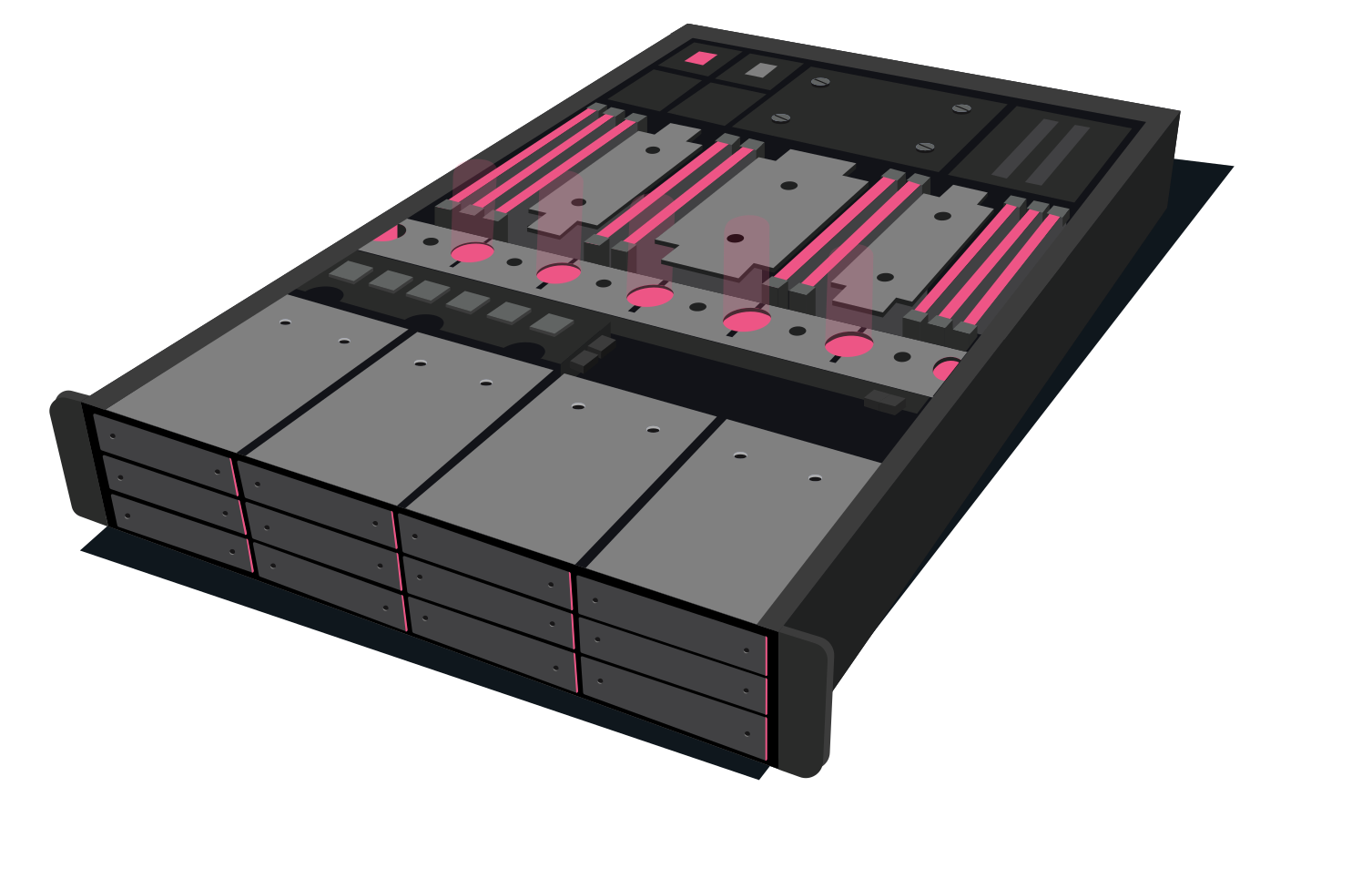



VMware vSphere, kurumsal sanallaştırma dünyasının lider platformudur. ESXi hypervisor ve vCenter Server ile fiziksel sunucuları verimli şekilde sanallaştırabilirsiniz.
VMware Ürün Ailesi
| Ürün | Açıklama | Kullanım |
|---|---|---|
| ESXi | Bare-metal hypervisor | Fiziksel sunucu sanallaştırma |
| vCenter Server | Merkezi yönetim | Birden fazla ESXi yönetimi |
| vSAN | Software-defined storage | Dağıtık depolama |
| NSX | Software-defined network | Sanal ağ yönetimi |
| vRealize | Otomasyon ve izleme | Bulut yönetimi |
ESXi Kurulumu
- VMware ESXi ISO'yu USB'ye yazın (Rufus ile)
- Sunucuyu USB'den başlatın
- Disk seçimi ve VMFS 6 dosya sistemi yapılandırması
- Root şifre belirleme
- Management Network IP yapılandırması
- Web Client'a erişim:
https://SUNUCU_IP/ui
Sanal Makine Oluşturma
ESXi üzerinde VM oluşturmak için:
- CPU: İş yüküne göre vCPU ataması (overcommit oranı max 1:4)
- RAM: Fiziksel RAM sınırını aşmayın
- Disk: Thin provisioning (ihtiyaç kadar alan kullanır)
- Network: vSwitch ve port group yapılandırması
VMware vs KVM vs Hyper-V
| Özellik | VMware ESXi | KVM | Hyper-V |
|---|---|---|---|
| Lisans | Ücretli | Ücretsiz (açık kaynak) | Windows Server ile |
| Performans | Çok yüksek | Yüksek | İyi |
| Yönetim | vCenter (gelişmiş) | Proxmox, oVirt | SCVMM |
| Kurumsal Destek | Broadcom | Red Hat, Canonical | Microsoft |
| Ekosistem | En geniş | Büyüyor | Windows odaklı |
Snapshot ve Yedekleme
# PowerCLI ile snapshot alma
Connect-VIServer -Server vcenter.ornek.com
New-Snapshot -VM "WebServer01" -Name "Pre-Update" -Description "Güncelleme öncesi"

# Tüm VM'leri listeleme
Get-VM | Select-Object Name, PowerState, NumCpu, MemoryGB
vMotion ve DRS
vMotion, çalışan VM'leri sıfır kesinti ile başka bir ESXi host'a taşır. DRS (Distributed Resource Scheduler) ise kaynak dengelemesini otomatik yapar.
VMware sanallaştırma altyapısı için Dedicated Sunucu ve Colocation çözümlerimizi inceleyin.